LCD dan Panel Operasi
Menyalakan pencetak akan menampilkan layar BERANDA.
Dengan menggunakan tombol 
 untuk memilih item dari menu dan menekan tombol OK, Anda dapat melakukan setiap pengaturan.
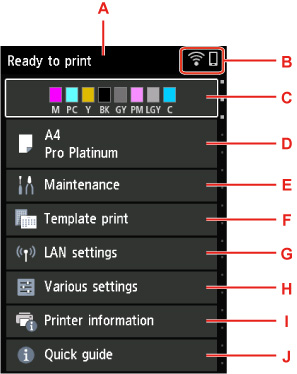
- A: Area tampilan status pencetak
-
Menampilkan status pencetak, pesan, dan informasi lainnya.
- B: Jaringan
-
Menampilkan status jaringan menggunakan ikon.
Ikon dapat berbeda tergantung pada jaringan yang digunakan atau status jaringan.
 Wi-Fi diaktifkan dan pencetak terhubung ke perute nirkabel.
 Catatan
-
Ikon akan berubah tergantung pada status sinyal.
(Kekuatan sinyal: 81% atau lebih): Anda dapat menggunakan pencetak melalui Wi-Fi tanpa masalah. (Kekuatan sinyal: 51% atau lebih): Masalah seperti pencetak tidak dapat mencetak mungkin dapat terjadi tergantung pada status jaringan. Kami menganjurkan untuk meletakkan pencetak dekat dengan perute nirkabel.
 (Kekuatan sinyal: 50% atau kurang): Masalah seperti pencetak tidak dapat mencetak mungkin dapat terjadi. Letakkan pencetak dekat dengan perute nirkabel.
 Wi-Fi diaktifkan namun pencetak tidak terhubung ke perute nirkabel.
 LAN Berkabel difungsikan.
 Langsung Nirkabel difungsikan.
 Jaringan dinonaktifkan.
 -
- C: Area tampilan status tinta
-
Menampilkan status tinta. Memilih item ini memungkinkan Anda untuk memeriksa jumlah sisa tinta dan nomor model kotak tinta.
- D: Area tampilan setelan kertas
-
Menampilkan informasi tentang kertas di dalam penyalur atas. Memilih item ini memungkinkan Anda untuk menentukan ukuran dan tipe kertas yang dimuatkan dalam penyalur atas.
- E: Perawatan(Maintenance)
-
Pilih item ini untuk melakukan perawatan pencetak.
- F: Penctkan pola dasar(Template print)
-
Anda dapat mencetak dan membuat pola seperti kertas bergaris atau kertas grafik.
- G: Setelan LAN(LAN settings)
-
Anda dapat melakukan setelan yang berkaitan dengan jaringan.
- H: Berbagai setelan(Various settings)
-
Anda dapat mengubah setelan pencetak, misalnya setelan ketika mencetak.
- I: Informasi pencetak(Printer information)
-
Menampilkan informasi dan sejarah kesalahan pencetak.
- J: Panduan cepat(Quick guide)
-
Menampilkan cara mengoperasikan pencetak dan kode QR untuk mengakses Petunjuk Daring.
Catatan
-
Saat pencetakan sedang berlangsung, Anda tidak dapat memilih item yang berwarna abu-abu.
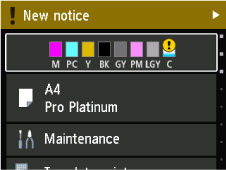
 untuk menampilkan layar